隨著固態硬盤(SSD)的普及,許多用戶升級電腦時,會將原有的機械硬盤(HDD)替換下來。面對一塊性能尚可但容量可觀的舊機械硬盤,直接丟棄確實可惜。本文將詳細解答“舊的機械硬盤清除數據后能否裝在新電腦上”的問題,并探討其在擴展存儲與監控設備中的應用。
核心答案:完全可以,但需注意細節
答案是肯定的。 一塊從舊電腦上拆卸下來的機械硬盤,在徹底清除內部數據后,完全可以安裝到新的電腦上作為額外的存儲設備使用。這不僅能充分利用硬件資源,還能以極低的成本為新電腦(例如您提到的以240GB固態硬盤作為主系統的電腦)擴充存儲空間,非常適合存放大型文件、游戲庫、影音資料或作為備份盤。
安裝前的關鍵步驟與注意事項
- 徹底清除數據:這不僅是保護隱私的必要步驟,也能為硬盤在新系統上初始化做準備。您可以使用Windows自帶的磁盤管理工具進行“格式化”,或使用第三方軟件(如DiskGenius、EaseUS Partition Master)進行更徹底的“安全擦除”。
- 檢查硬盤健康狀況:在安裝前,建議使用如CrystalDiskInfo等工具檢測硬盤的“健康狀態”(S.M.A.R.T.信息),查看是否有壞道或警告。如果硬盤本身已接近壽命終點,則不建議存放重要數據。
- 硬件接口兼容性:
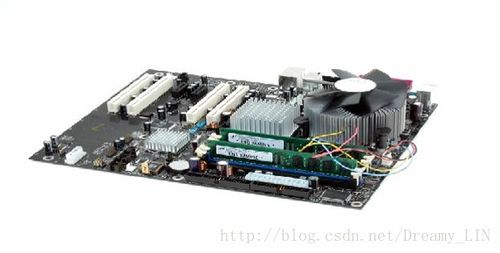
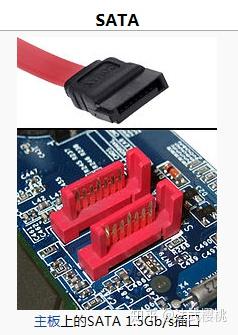
- 物理接口:確保您的舊硬盤接口(通常是SATA接口)與新電腦主板上的SATA接口匹配。目前絕大多數機械硬盤和主板都采用標準的SATA接口,兼容性很高。
- 供電接口:同時需要確認新電腦的電源有為SATA硬盤供電的閑置接口和線纜。
- 空間與固定:確保機箱內有合適的3.5英寸硬盤位來安裝機械硬盤,并準備好螺絲將其固定。
- 系統內識別與初始化:
- 硬盤安裝并連接好后,開機進入系統(您的240GB固態硬盤上的系統)。
- 打開“磁盤管理”(在Windows中右鍵點擊“此電腦”->“管理”->“磁盤管理”)。
- 系統通常會提示檢測到新磁盤,并要求您對其進行初始化。選擇適合的磁盤分區形式(對于現代電腦和大于2TB的硬盤,建議選擇GPT;對于舊系統或小容量硬盤,MBR也可)。
- 初始化后,在未分配的空間上新建簡單卷,并按照向導進行格式化和分配盤符,之后就可以像普通磁盤一樣使用了。
應用場景拓展:不僅僅是電腦存儲
除了作為電腦的附屬數據盤,清空后的舊機械硬盤還有以下實用場景,尤其與監控設備結合:
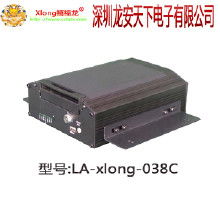
- 專用監控存儲盤:許多家用或小型商用的網絡視頻錄像機(NVR)或監控攝像頭本身就支持接入SATA硬盤。您可以將舊機械硬盤安裝到監控設備中,專門用于7x24小時不間斷地錄制監控視頻。監控級硬盤雖然針對連續寫入有優化,但對于非關鍵或短期的監控需求,一塊狀態良好的舊臺式機硬盤完全可以勝任。
- 組建簡易網絡附加存儲(NAS)或家庭媒體服務器:如果您有閑置的迷你電腦或購買簡單的硬盤盒,可以將舊硬盤改造成一個本地網絡存儲設備,用于集中備份家庭照片、視頻,或在局域網內共享文件。
- 外部移動硬盤:購買一個USB 3.0的SATA硬盤盒,就可以將舊機械硬盤瞬間變成一個超大容量的便攜式移動硬盤,用于冷備份或轉移大量數據。
建議
將清空數據的舊機械硬盤安裝到新電腦上,是一項經濟實惠且環保的硬件升級方案。它完美彌補了小容量固態硬盤(如240GB)在存儲空間上的不足,實現了速度與容量的兼顧。在操作時,請務必做好數據清除、健康檢查,并確保物理連接的正確性。將其改造成監控專用盤或移動硬盤,也是讓其煥發第二春的絕佳思路。只要硬盤本身沒有物理故障,這份“舊物”依然能在新的數字生活中發揮巨大的價值。